











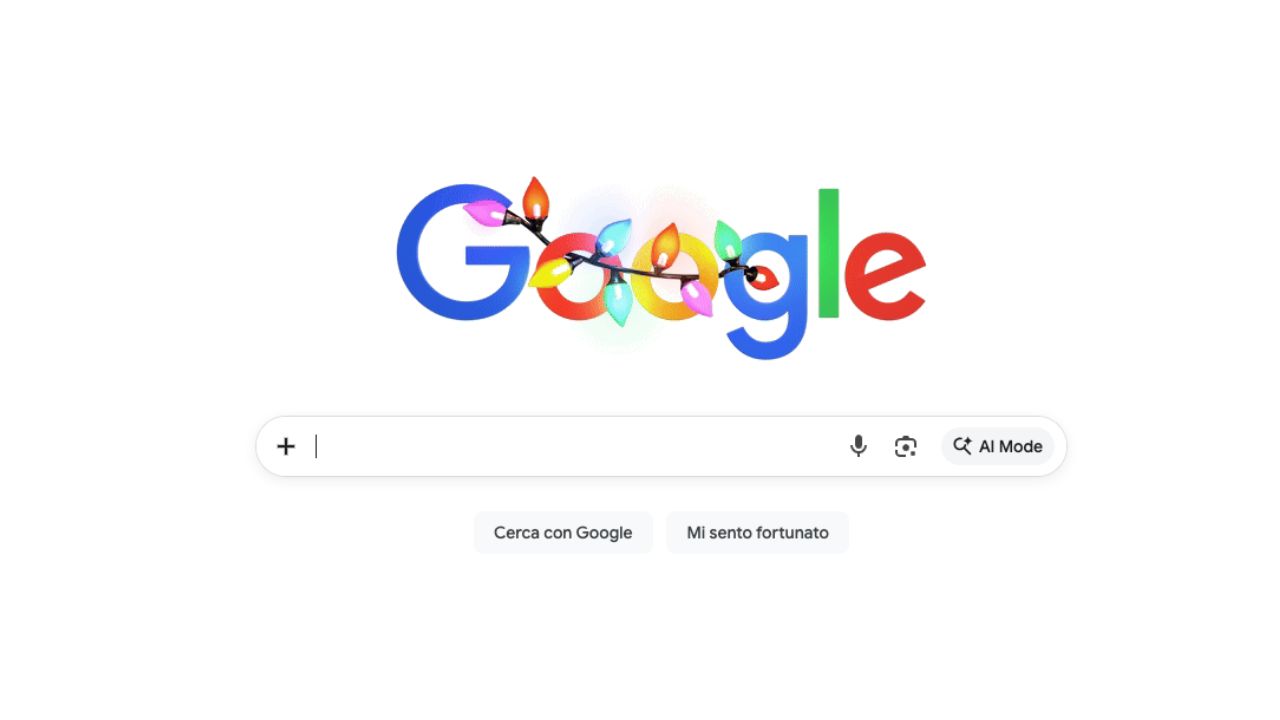
Google è in continua evoluzione. In questi giorni la multinazioanle sta aggiornando la sua home page con l’introduzuine di una nuova interfaccia più personalizzata e dinamica con un nuovo pulsante “+.” Ecco a cosa serve.
Dopo l’inserimento, a inizio anno, di una scorciatoia dedicata all’AI Mode, su Google è arrivato un ulteriore cambiamento. L’aggiunta è quasi impercettibile all’occhio meno attento ma molto significativa perché va ad arricchire la barra di ricerca con un nuovo pulsante “+” integrato. Per ora il pulsante è visibile solo nella versione desktop del sistema operativo e nella modalità in incognito.
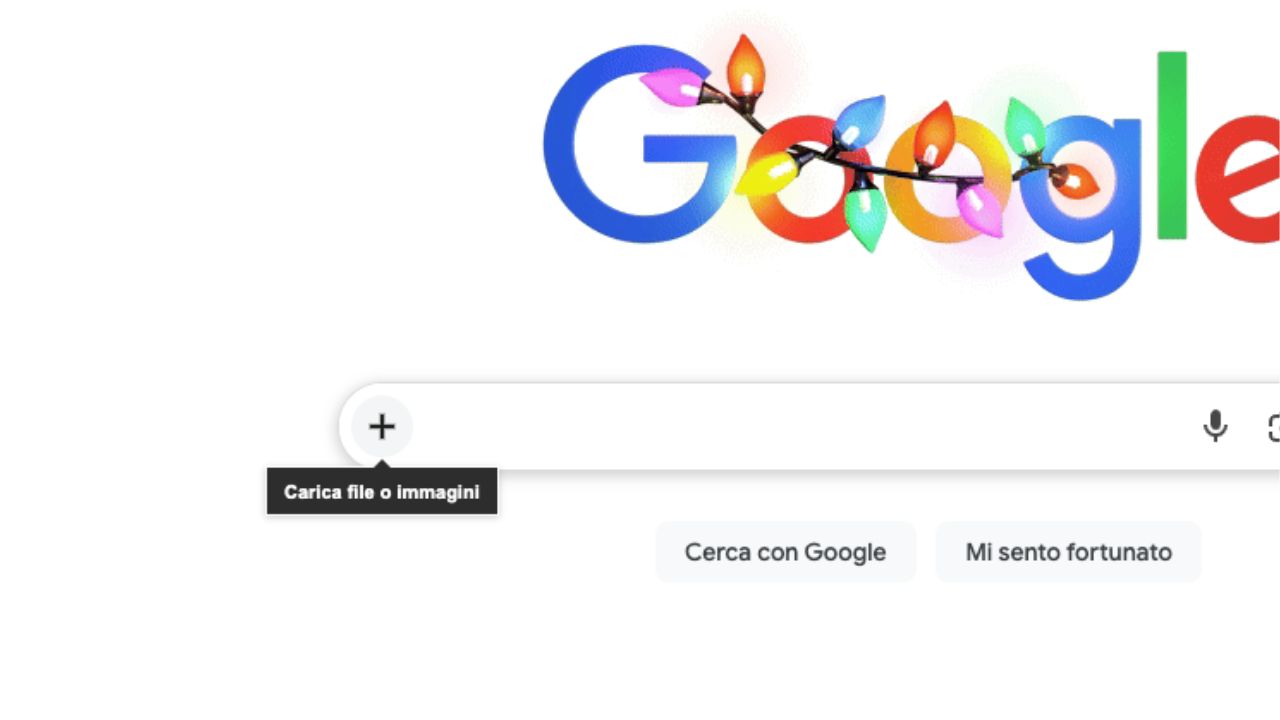
Il pulsante compare dove prima c’era il simbolo della lente di ingrandimento che contrassegnava la barra di ricerca, ma non aveva nessuna funzionalità aggiuntiva.
l nuovo pulsante invece non è decorativo, ma segnala una nuova funzionalità. Quando si scorre con il cursore su di esso infatti si legge “Carica file o immagine”. Il nuovo pulsante permette infatti di caricare una foto, un’immagine o un documento per poi fare una ricerca sul file caricato.
Dopo l’introduzione di un collegamento rapido con AI Mode, con questa aggiunta Google spiega che la ricerca non è più solo uno strumento per trovare un elenco di link, ma un ambiente in cui l’utente può svolgere vere e proprie attività supportate dall’intelligenza artificiale.
Google cambia look: come usare il nuovo pulsante “+”
Come segnala il portale specializzato 9To5Google, il nuovo pulsante è una porta d’accesso per l’intelligenza artificiale.
Una volta che l’immagine o il documento vengono caricati l’utente vedrà l’icona del file all’interno della barra di ricerca. arà poi possibile cliccare sul simbolo della lente di ingrandimento di AI Mode e trovare tutte le informazioni disponibili.
Cosa fa il pulsante “+” su Google:
- Ricerca Visiva (Google Lens): permette all’utente di caricare un’immagine direttamente dalla homepage di Google (o trascinandola) per trovare informazioni su quell’immagine, identificare oggetti, tradurre testo.
- Comandi Vocali: facendo clic sul pulsante, puoi iniziare a parlare con l’Assistente Google per porre domande complesse, chiedere di eseguire azioni sul tuo dispositivo o esplorare argomenti specifici.
- Esplorazione Contenuti: offre un’interfaccia più interattiva per approfondire le tue ricerche, suggerendo risultati correlati e strumenti aggiuntivi (come Google Trends, Google Shopping, ecc.)